この記事では実際にAmazon S3の使い方を記事にまとめました。
この記事では東京リージョンにAmazon S3のバケットを作成してファイルを保存してみた作業の証跡をまとめました。
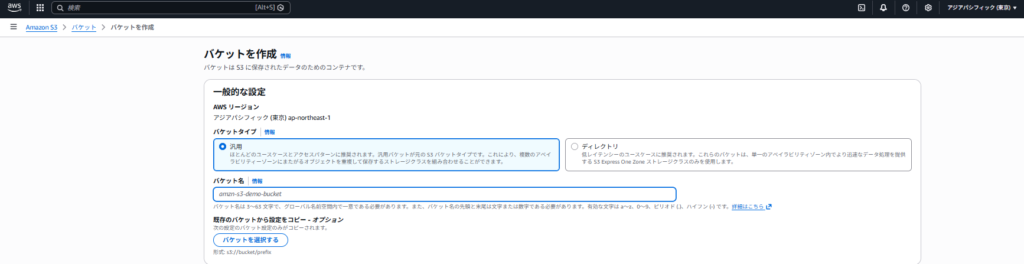
バケットを作成する
AWSへログインしたら、サービスを検索してAmazon S3のページへ移動します。
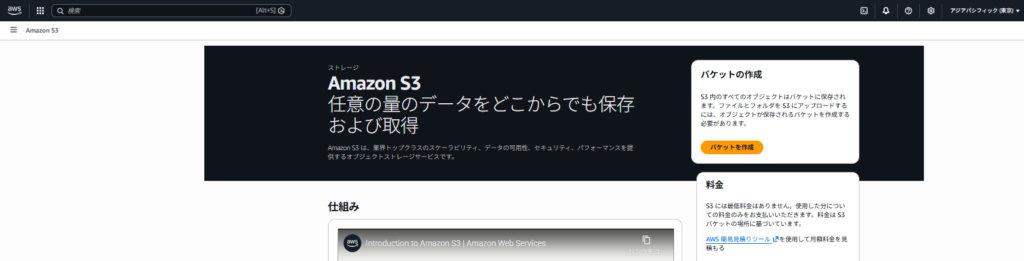
バケットを作成ボタンをクリックしてAmazon S3にバケットを作成します。
バケットタイプの選択
バケットタイプは以下から選択できます。
- 汎用
- ディレクトリ
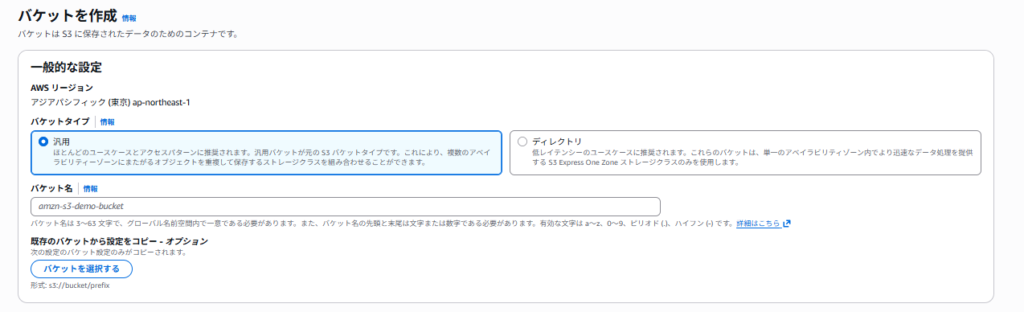
汎用バケットについては以下のAWS公式ページで詳細を確認できます。
ttps://docs.aws.amazon.com/ja_jp/AmazonS3/latest/userguide/creating-buckets-s3.html
ディレクトリバケットについては以下のAWS公式ページで詳細を確認できます。


バケット名を設定します。以下の画像のs3-backet-1は設定例です。

オブジェクト所有者(ACLの設定)
オブジェクトの所有者(ACL)を設定します。ACLの詳細は以下の記事で確認できます。


今回はこの設定は無効にしておきます。

パブリックアクセスの許可設定
パブリックアクセスをブロックした状態にしておきます。
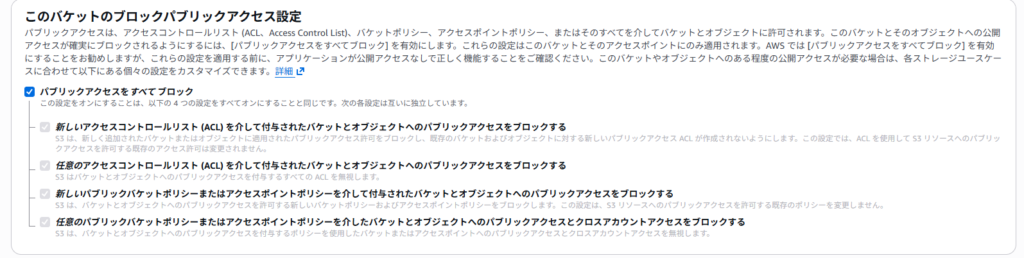
パブリックアクセスの詳細は以下のAWS公式記事が参考になります。


バケットのバージョニング設定

タグ – オプションの設定
今回はタグは追加せずにバケットを作成します。

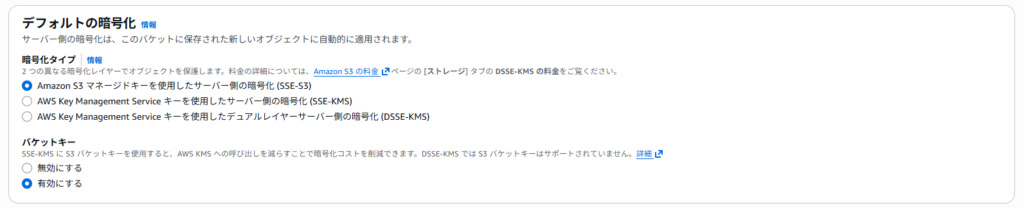
暗号化のタイプとバケットキーの設定
今回はデフォルトのSSE-S3が選択された状態で、バケットキーを有効にするが選択された状態で使用します。
オブジェクトロックの設定
オブジェクトロックは無効化した状態で今回はバケットを作成します。

ここまで来たらバケットを作成するボタンを押下します。
作成したバケットにファイルを保存する
作成したバケットをクリックして「アップロード」ボタンからファイルをアップロードして保存します。
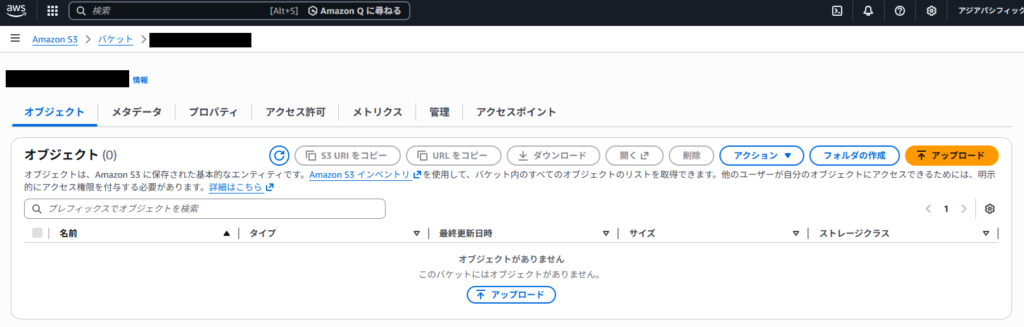
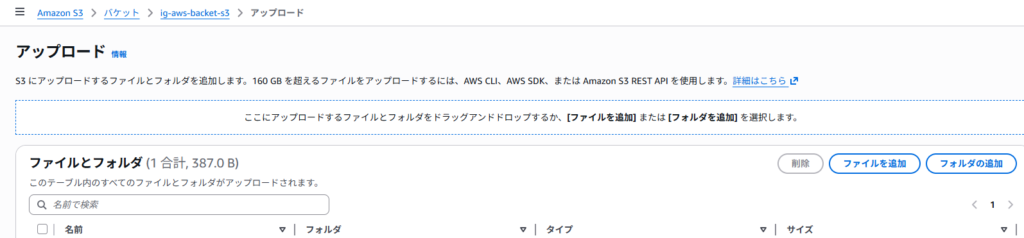
ファイルを追加ボタンをクリックしてファイルをアップロードします。
アップロードボタンを押してアップロードを開始します。
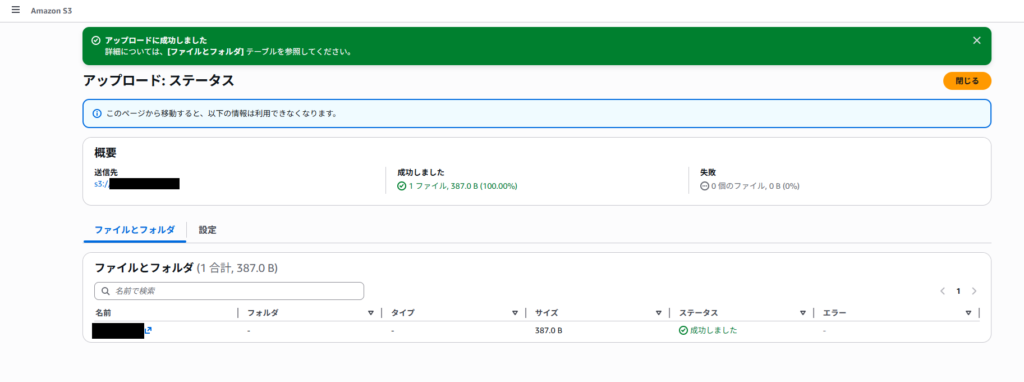
アップロードに成功すると以下のような画面へ遷移します。
バケットにフォルダを作成する
作成したS3のバケットにフォルダを作成します。
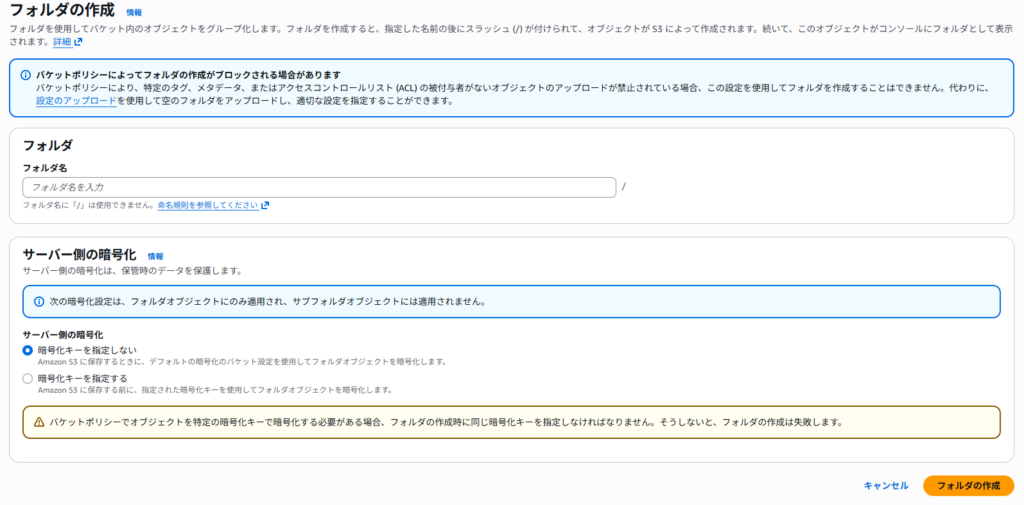
サーバー側の暗号化についての詳細は以下のAWS公式ドキュメントで詳細を確認できます。