
以下のコマンドでRHEL10.0に対してApache HTTPD Serverをインストールした作業証跡を掲載します。
dnf install httpdApache HTTPD Serverを起動してブラウザからRed HatのDocumentRootへアクセスするにはSELinuxの無効化やfirewalldの許可が必要です。そのあたりも含めて本記事で紹介します。
作業前の前提条件
以下の前提条件のもと、作業を行いました。
- RHEL10.0にIPv4アドレスが設定されていてインターネットにつながる
- RHNにRHEL10.0を接続している
- 有効なRed Hatのライセンスがある
- yum/dnfコマンドでRed Hatのリポジトリが参照できる状態

RHEL10.0をRed Hat Networkに接続する
以下のようにRHEL10.0をRHNに接続します(実行結果は一部伏字にしました)。
[root@RHEL100 ~]# subscription-manager register
登録中: subscription.rhsm.redhat.com:443/subscription
ユーザー名: *******
パスワード:
このシステムは、次の ID で登録されました: **********
登録したシステム名: RHEL100
インストール作業
以下のコマンドをRHEL10.0で実行します。
# dnf install httpd実行結果は以下です。
[root@RHEL100 ~]# dnf install httpd
サブスクリプション管理リポジトリーを更新しています。
pid 2535 のプロセスが終了するのを待ちます。
Red Hat Enterprise Linux 10 for x86_64 - BaseOS (RPMs)                                                              6.2 MB/s |  40 MB     00:06
Red Hat Enterprise Linux 10 for x86_64 - AppStream (RPMs)                                                           1.6 MB/s | 4.1 MB     00:02
依存関係が解決しました。
====================================================================================================================================================
 パッケージ                        アーキテクチャー      バージョン                          リポジトリー                                     サイズ
====================================================================================================================================================
インストール:
 httpd                             x86_64                2.4.63-4.el10_1.3                   rhel-10-for-x86_64-appstream-rpms                 49 k
依存関係のインストール:
 apr                               x86_64                1.7.5-2.el10                        rhel-10-for-x86_64-appstream-rpms                132 k
 apr-util                          x86_64                1.6.3-21.el10                       rhel-10-for-x86_64-appstream-rpms                101 k
 apr-util-lmdb                     x86_64                1.6.3-21.el10                       rhel-10-for-x86_64-appstream-rpms                 16 k
 httpd-core                        x86_64                2.4.63-4.el10_1.3                   rhel-10-for-x86_64-appstream-rpms                1.5 M
 httpd-filesystem                  noarch                2.4.63-4.el10_1.3                   rhel-10-for-x86_64-appstream-rpms                 13 k
 httpd-tools                       x86_64                2.4.63-4.el10_1.3                   rhel-10-for-x86_64-appstream-rpms                 83 k
 redhat-logos-httpd                noarch                100.2-1.el10                        rhel-10-for-x86_64-appstream-rpms                 16 k
弱い依存関係のインストール:
 apr-util-openssl                  x86_64                1.6.3-21.el10                       rhel-10-for-x86_64-appstream-rpms                 18 k
 mod_http2                         x86_64                2.0.29-3.el10                       rhel-10-for-x86_64-appstream-rpms                164 k
 mod_lua                           x86_64                2.4.63-4.el10_1.3                   rhel-10-for-x86_64-appstream-rpms                 59 k

トランザクションの概要
====================================================================================================================================================
インストール  11 パッケージ

ダウンロードサイズの合計: 2.1 M
インストール後のサイズ: 6.0 M
これでよろしいですか? [y/N]: y
パッケージのダウンロード:
(1/11): apr-util-1.6.3-21.el10.x86_64.rpm                                                                           185 kB/s | 101 kB     00:00
(2/11): apr-util-openssl-1.6.3-21.el10.x86_64.rpm                                                                    24 kB/s |  18 kB     00:00
(3/11): apr-util-lmdb-1.6.3-21.el10.x86_64.rpm                                                                       20 kB/s |  16 kB     00:00
(4/11): apr-1.7.5-2.el10.x86_64.rpm                                                                                 383 kB/s | 132 kB     00:00
(5/11): redhat-logos-httpd-100.2-1.el10.noarch.rpm                                                                   54 kB/s |  16 kB     00:00
(6/11): mod_http2-2.0.29-3.el10.x86_64.rpm                                                                          414 kB/s | 164 kB     00:00
(7/11): httpd-2.4.63-4.el10_1.3.x86_64.rpm                                                                           85 kB/s |  49 kB     00:00
(8/11): httpd-filesystem-2.4.63-4.el10_1.3.noarch.rpm                                                                21 kB/s |  13 kB     00:00
(9/11): httpd-tools-2.4.63-4.el10_1.3.x86_64.rpm                                                                    249 kB/s |  83 kB     00:00
(10/11): httpd-core-2.4.63-4.el10_1.3.x86_64.rpm                                                                    2.1 MB/s | 1.5 MB     00:00
(11/11): mod_lua-2.4.63-4.el10_1.3.x86_64.rpm                                                                       235 kB/s |  59 kB     00:00
----------------------------------------------------------------------------------------------------------------------------------------------------
合計                                                                                                                1.0 MB/s | 2.1 MB     00:02
Red Hat Enterprise Linux 10 for x86_64 - AppStream (RPMs)                                                           3.6 MB/s | 3.7 kB     00:00
GPG 鍵 0xFD431D51 をインポート中:
 Userid     : "Red Hat, Inc. (release key 2) <security@redhat.com>"
 Fingerprint: 567E 347A D004 4ADE 55BA 8A5F 199E 2F91 FD43 1D51
 From       : /etc/pki/rpm-gpg/RPM-GPG-KEY-redhat-release
これでよろしいですか? [y/N]: y
鍵のインポートに成功しました
GPG 鍵 0x5A6340B3 をインポート中:
 Userid     : "Red Hat, Inc. (auxiliary key 3) <security@redhat.com>"
 Fingerprint: 7E46 2425 8C40 6535 D56D 6F13 5054 E4A4 5A63 40B3
 From       : /etc/pki/rpm-gpg/RPM-GPG-KEY-redhat-release
これでよろしいですか? [y/N]: y
鍵のインポートに成功しました
トランザクションの確認を実行中
トランザクションの確認に成功しました。
トランザクションのテストを実行中
トランザクションのテストに成功しました。
トランザクションを実行中
  準備             :                                                                                                                            1/1
  インストール中   : apr-1.7.5-2.el10.x86_64                                                                                                   1/11
  インストール中   : apr-util-openssl-1.6.3-21.el10.x86_64                                                                                     2/11
  インストール中   : apr-util-1.6.3-21.el10.x86_64                                                                                             3/11
  インストール中   : apr-util-lmdb-1.6.3-21.el10.x86_64                                                                                        4/11
  インストール中   : httpd-tools-2.4.63-4.el10_1.3.x86_64                                                                                      5/11
  scriptletの実行中: httpd-filesystem-2.4.63-4.el10_1.3.noarch                                                                                 6/11
  インストール中   : httpd-filesystem-2.4.63-4.el10_1.3.noarch                                                                                 6/11
  インストール中   : httpd-core-2.4.63-4.el10_1.3.x86_64                                                                                       7/11
  インストール中   : mod_http2-2.0.29-3.el10.x86_64                                                                                            8/11
  インストール中   : mod_lua-2.4.63-4.el10_1.3.x86_64                                                                                          9/11
  インストール中   : redhat-logos-httpd-100.2-1.el10.noarch                                                                                   10/11
  インストール中   : httpd-2.4.63-4.el10_1.3.x86_64                                                                                           11/11
  scriptletの実行中: httpd-2.4.63-4.el10_1.3.x86_64                                                                                           11/11
インストール済みの製品が更新されています。

インストール済み:
  apr-1.7.5-2.el10.x86_64                             apr-util-1.6.3-21.el10.x86_64                    apr-util-lmdb-1.6.3-21.el10.x86_64
  apr-util-openssl-1.6.3-21.el10.x86_64               httpd-2.4.63-4.el10_1.3.x86_64                   httpd-core-2.4.63-4.el10_1.3.x86_64
  httpd-filesystem-2.4.63-4.el10_1.3.noarch           httpd-tools-2.4.63-4.el10_1.3.x86_64             mod_http2-2.0.29-3.el10.x86_64
  mod_lua-2.4.63-4.el10_1.3.x86_64                    redhat-logos-httpd-100.2-1.el10.noarch

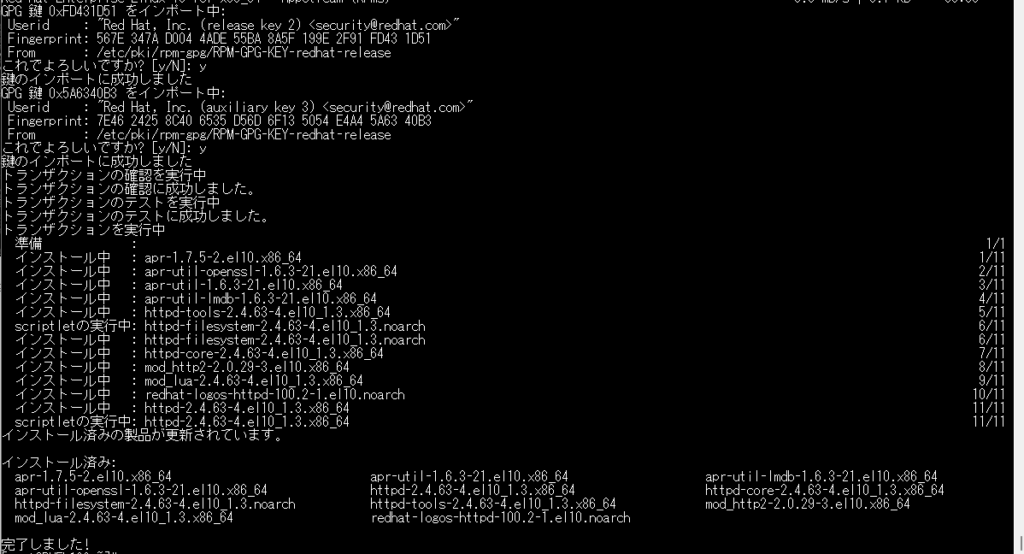
完了しました!
[root@RHEL100 ~]#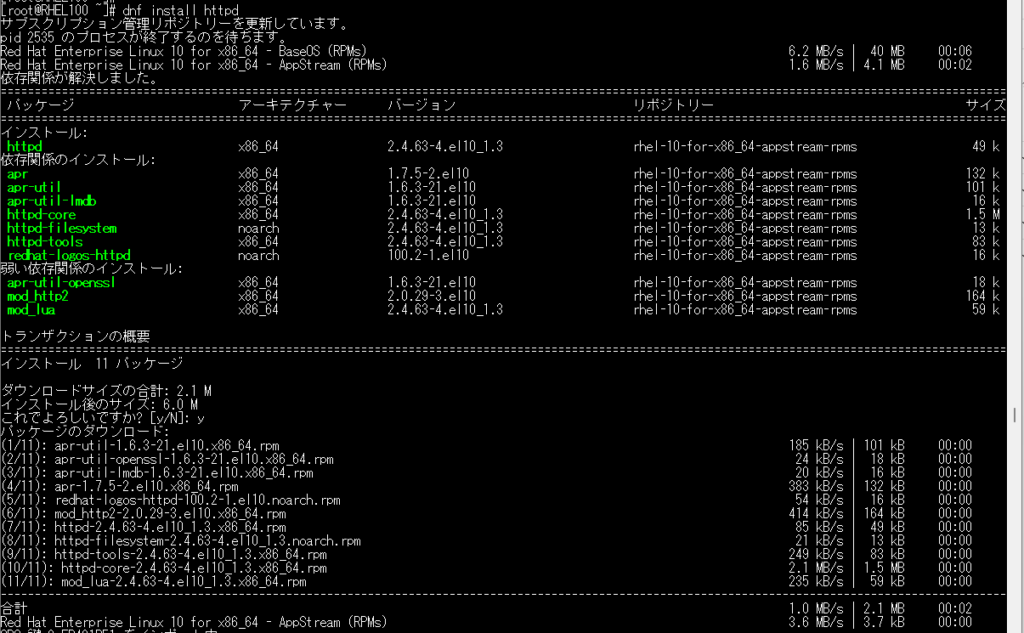
systemctl status httpdで状態を確認する
httpdのインストールが完了したら以下のように状態を確認します。
[root@RHEL100 ~]# systemctl status httpd
○ httpd.service - The Apache HTTP Server
     Loaded: loaded (/usr/lib/systemd/system/httpd.service; disabled; preset: disabled)
     Active: inactive (dead)
       Docs: man:httpd.service(8)
デフォルトではhttpdは停止していて、OSを再起動するとhttpdが無効化された状態でシステムが立ち上がります。
systemctl start httpdコマンドでhttpdを立ち上げる
以下のようにコマンドを実行してhttpdを起動します。
[root@RHEL100 ~]# systemctl start httpd
[root@RHEL100 ~]#
コマンドを実行してhttpdを起動したら、以下のように起動したhttpdの状態を確認します。
[root@RHEL100 ~]# systemctl status httpd
● httpd.service - The Apache HTTP Server
     Loaded: loaded (/usr/lib/systemd/system/httpd.service; disabled; preset: disabled)
     Active: active (running) since Tue 2025-12-23 14:58:03 JST; 11s ago
 Invocation: 9b961a19b87246baba7233fc698ca852
       Docs: man:httpd.service(8)
   Main PID: 2916 (httpd)
     Status: "Total requests: 0; Idle/Busy workers 100/0;Requests/sec: 0; Bytes served/sec:   0 B/sec"
      Tasks: 177 (limit: 10246)
     Memory: 13.5M (peak: 13.8M)
        CPU: 99ms
     CGroup: /system.slice/httpd.service
             tq2916 /usr/sbin/httpd -DFOREGROUND
             tq2918 /usr/sbin/httpd -DFOREGROUND
             tq2919 /usr/sbin/httpd -DFOREGROUND
             tq2920 /usr/sbin/httpd -DFOREGROUND
             mq2921 /usr/sbin/httpd -DFOREGROUND

12月 23 14:57:43 RHEL100 systemd[1]: Starting httpd.service - The Apache HTTP Server...
12月 23 14:57:43 RHEL100 (httpd)[2916]: httpd.service: Referenced but unset environment variable evaluates to an empty string: OPTIONS
12月 23 14:57:53 RHEL100 httpd[2916]: AH00558: httpd: Could not reliably determine the server's fully qualified domain name, using 192.168.242.132.>
12月 23 14:58:03 RHEL100 httpd[2916]: Server configured, listening on: port 80
12月 23 14:58:03 RHEL100 systemd[1]: Started httpd.service - The Apache HTTP Server.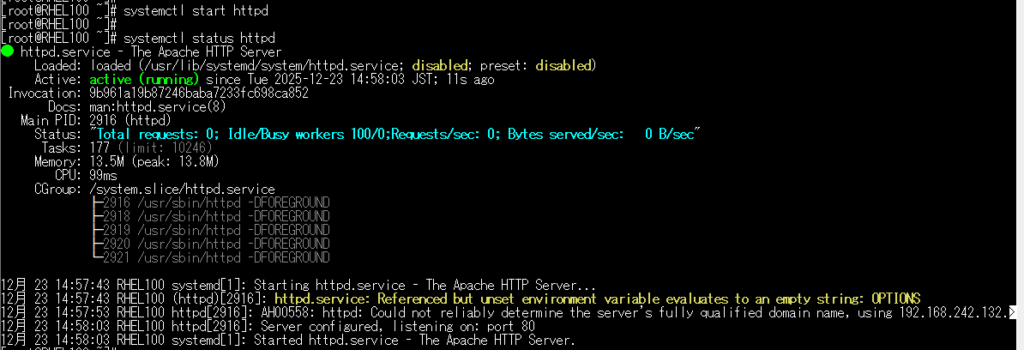
systemctl enable httpdコマンドで再起動しても自動でhttpdがスタートするようにする
以下のようにコマンドを実行して再起動してもhttpdが自動でスタートするように設定します。
[root@RHEL100 ~]# systemctl enable httpd
Created symlink '/etc/systemd/system/multi-user.target.wants/httpd.service' → '/usr/lib/systemd/system/httpd.service'.
[root@RHEL100 ~]#
[root@RHEL100 ~]#
[root@RHEL100 ~]# systemctl status httpd
● httpd.service - The Apache HTTP Server
     Loaded: loaded (/usr/lib/systemd/system/httpd.service; enabled; preset: disabled)
     Active: active (running) since Tue 2025-12-23 14:58:03 JST; 2min 9s ago
(以下略)
ブラウザからRHEL10.0に接続する
ブラウザからRHEL10.0に接続してDocumentRootに保存するindex.htmlなどにアクセスできるようにします。
RHEL10.0のSELinuxを無効化する
以下のRHEL10.0公式ドキュメントを参照します。

以下のコマンドを実行してからRHEL10.0を再起動することでRHEL10.0のSELinuxを無効化します。
# grubby --update-kernel ALL --args selinux=0# rebootfirewalldでhttp(ポート番号80)の接続を許可する
以下のコマンドを実行してhttpの接続をfiwewalldで許可します。httpsの接続も許可しておきます。
# firewall-cmd --add-service=http --zone=public --permanent# firewall-cmd --add-service=https --zone=public --permanent# firewall-cmd --reload
実行結果は以下です。
[root@RHEL100 ~]# firewall-cmd --add-service=http --zone=public --permanent
success
[root@RHEL100 ~]# firewall-cmd --reload
success
[root@RHEL100 ~]#
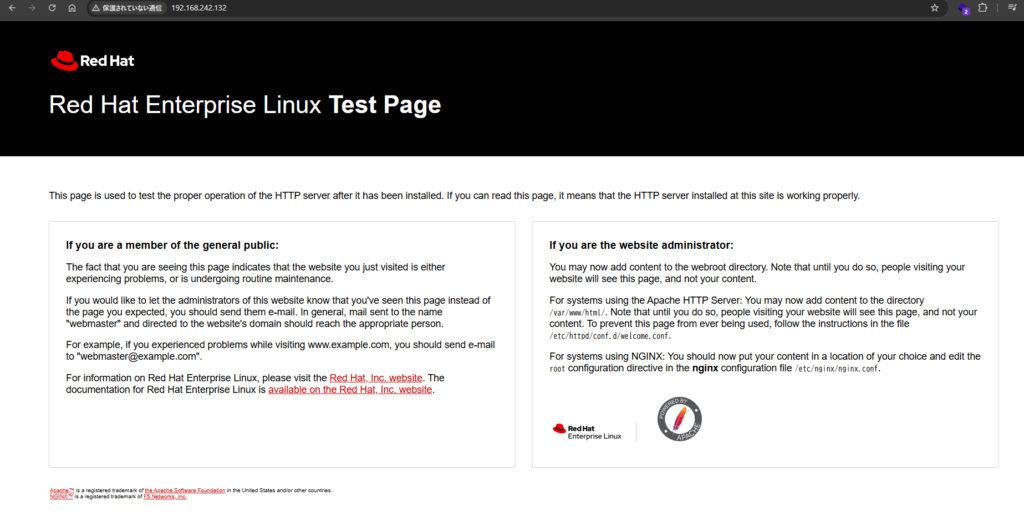
これでブラウザからHTTP(通信プロトコル)でRHEL10.0に接続できます。
ブラウザからRHEL10.0に接続してみる
ブラウザからRHEL10.0に接続してみました。
IPアドレスを名前解決する
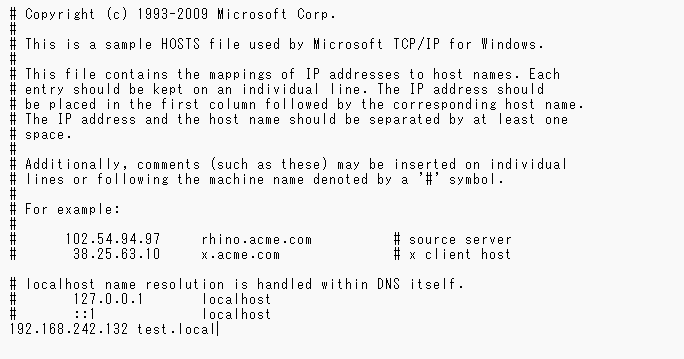
IPアドレスでブラウザからRHEL10.0に接続しましたが、hostsファイルにIPアドレスとホスト名を紐づけて記載することでIPアドレスを名前解決させることができます。
今回はWindow 11側で名前解決させます。
まずはメモ帳を管理者として実行します。

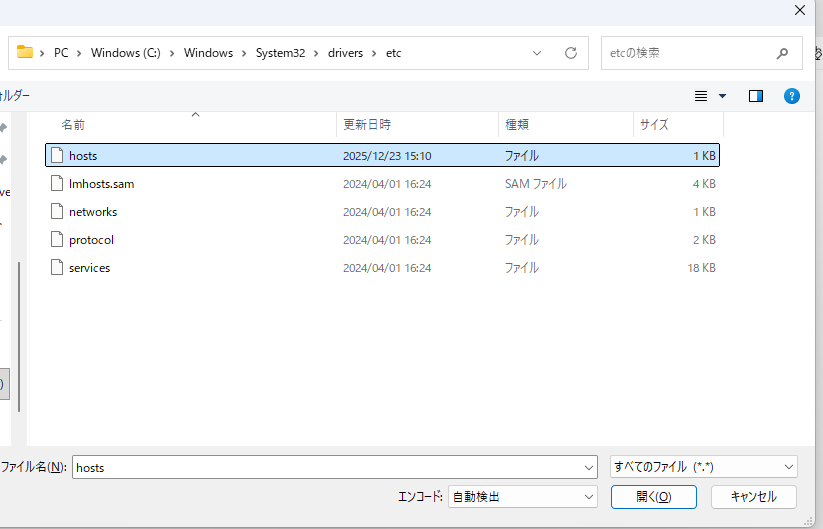
次にWindowのhostsファイルをメモ帳で開きます。
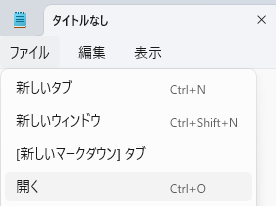
ファイル>開くから以下のファイルを開きます。

ファイル名をすべてのファイルに指定します。

以下のようにIPアドレスとホスト名を突き合せて記載します。
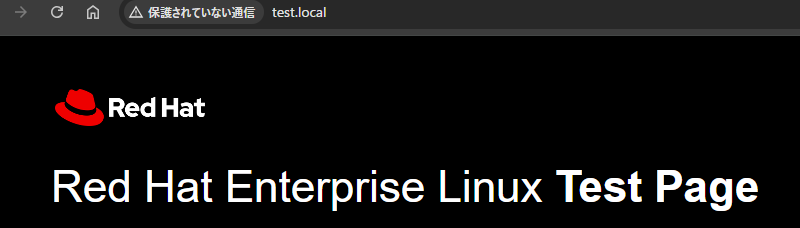
ブラウザに名前解決した文字列を入力して接続します。
DocumentRootの設定
Apache HTTPD Serverでブラウザから接続した際の参照するトップディレクトリの設定は以下のファイルで行います。
/etc/httpd/conf/httpd.conf