
Red Hat Enterprise Linux 10の詳細設計を考察します。
本記事では以下のRHEL10.0を対象として詳細設計を考えています。
- Red Hat Enterprise Linux 10.0
- Linuxの操作方法について
- TeraTermの使い方について
- 物理環境・仮想環境
- CPUのコア数(仮想環境ではvCPUのコア数)
- メモリの割り当て値
- ストレージ容量
- Red Hat Enterprise Linuxのサブスクリプション管理
- 各ディレクトリの容量設定
- マウント情報
- isoファイル(CPU)のアーキテクチャ
- カーネルのバージョン
- ホスト名の設定
- ユーザーとグループの情報
- ロケールの設定
- 自身のIPアドレスの確認
- 接続先のDNSサーバー
- プロキシサーバーの接続先
- ルーティング設定(ルーティングテーブルの確認)
- SSHの設定
- 時刻同期に関する設定
- ファイヤウォール(firewalld)に関する設定の確認
- 各種RPMパッケージの一覧、バージョン情報を確認
- サービスの一覧を確認する
- kdumpの設定
- コアダンプの設定
- リモートデスクトップ接続
- 名前解決
- インストールしたミドルウェアの一覧とその設定
- .bashrc_と.bash_profileの内容を確認
- カーネルパラメータを確認
- cronジョブの確認
- OS起動時に実行されるコマンド(/etc/rc.localもしくは/etc/rc.d/rc.local)の確認
Linuxの操作方法について
Linuxの操作方法については以下の記事で詳細をまとめています。

TeraTermの使い方について
TeraTermの使い方については詳細を以下の記事でまとめています。
LinuxとTeraTermの違いについて
LinuxとTeraTermの違いについては以下の記事でまとめています。
※LinuxとTeraTermの違い、で検索されている件数が多いため掲載します。

物理環境・仮想環境
RHEL10を物理環境で使用するのか、仮想環境で使用するのかを確認します。

物理環境であれば、サーバーのスペック等を確認します。

AWSやGCP(Google Cloud Platform)などのクラウド上で使用する場合は必然的に仮想環境となります。
ただし、AWSではRHELのイメージをAWSが用意しているため、物理環境・仮想環境という観点ではクラウドについては考慮する必要はないかと思います。
物理環境にRHEL10をインストールするには、CDなどのメディアに.isoファイルを保存してCDをサーバーにセットした状態でサーバーを起動してRHEL10をサーバーにインストールします。
RHEL10のインストール方法
.isoの入手方法など、RHEL10のインストールについての詳細は以下の記事でまとめています。

CPUのコア数(仮想環境ではvCPUのコア数)
CPUのコア数を確認します。
仮想環境では仮想的にCPUのコア数を設定して割り当てることができます。
RHEL10で割り当て可能なCPUのコア数は現状以下のRed Hat公式記事で確認できない状態です。時間の経過で確認できるようになると思います。サポートに確認ください。

RHEL10のKVMとCPUに関しては以下のRed Hat公式記事を参照ください。

メモリの割り当て値
メモリをどれだけの容量割り当てるのか設定を確認します。
RHEL9のメモリの割り当ての制限については以下のRed Hat公式記事が参考になります。現状RHEL10の情報は掲載されていないため、必要であればサポートに確認してください。
以下のRed Hat Enterprise Linux 10.0の公式ドキュメントを参照すると、x86_64 アーキテクチャーのCPUを使用してCDなどのローカルメディアでRHEL10をインストールする、もしくはNFS でマウントしてRHEL10.0をインストールするには最低でも1.5GiBのメモリの割り当てが推奨されます。
インターネットに接続して「HTTP、HTTPS、または FTP ネットワークインストール」にてRHEL10.0のインストールを行うには、x86_64 アーキテクチャーであれば3 GiB以上のメモリの割り当てが推奨されます。

なお、上記の1.5GiB、3GiBなどのメモリ要件はあくまで推奨値なので、推奨値を下回るメモリ容量でもRed Hat Enterprise Linux 10.0のインストールを実行できます。
最小要件よりも少ないメモリーでもインストールを完了できます。正確な要件は、環境とインストールパスにより異なります。さまざまな構成をテストして、環境に必要な最小 RAM を特定してください。キックスタートファイルを使用して Red Hat Enterprise Linux をインストールする場合も、最小 RAM 要件は標準インストールと同じです。ただし、キックスタートファイルに追加のメモリーを必要とするコマンド、または RAM ディスクにデータを書き込むコマンドが含まれている場合は、追加の RAM が必要になることがあります。詳細は、RHEL の自動インストール ドキュメントを参照してください。
ストレージ容量
RHEL全体で使用するストレージの容量を設計します。
最低でもRed Hat Enterprise Linux 10.0をインストールするには10GiB以上のストレージの空き容量が必要です。
さらに、使用可能なディスク容量が最低 10 GiB 必要です。Red Hat Enterprise Linux をインストールするには、パーティションが設定されていないディスク領域または削除可能なパーティションに、少なくとも 10 GiB の領域が必要です。
ストレージの管理については以下のRHEL10の公式PDFが参考になります。
Red Hat Enterprise Linuxのサブスクリプション管理
Red Hat Enterprise Linux 10.0をRHNに接続するために使用する、Red Hat Enterprise Linuxのアカウントとサブスクリプションを管理します。

サブスクリプションの詳細は以下の記事でまとめています。
各ディレクトリの容量設定
RHEL10では、各ディレクトリに推奨される最低値が設定されています。
| ディレクトリ | 推奨値 | 備考 |
| /home | 1 GiB 以上のサイズを推奨 | |
| swapパーティション | 1 GiB 以上のサイズを推奨 | mkswap(8) の man ページを参照してください。※man 8 mkswapコマンドを実行で確認。もしくは以下参照。https://manpages.debian.org/unstable/manpages-ja/mkswap.8.ja.html |
| / | 10 GiB 以上のサイズを推奨 | |
/boot/efi | UEFI ベースの AMD64、Intel 64、および 64 ビットの ARM には、500 MiB の EFI システムパーティションが必要です。推奨される最小サイズは 500 MiB、最大サイズは 600 MiB です。BIOS システムは、EFI システムパーティションを必要としません。 | BIOSはCUI、UEFIはGUIのOSブートツール(OSを起動するツール)。BIOS(レガシーBIOSモード)かUEFIかのどちらかでRHEL10を起動する。本ディレクトリは、UEFIでのRHEL10起動に関するディレクトリ。 |
| BIOS ブートパーティション | 1 MiB のサイズを推奨 | |
PReP 起動パーティション | 4 – 8 MiB のサイズを推奨 | IBM Power System サーバーに Red Hat Enterprise Linux をインストールする場合は、ディスクの最初のパーティションに PReP 起動パーティションが含まれている必要があります。これには、他の IBM Power Systems サーバーで Red Hat Enterprise Linux を起動できるようにする GRUB2 ブートローダーが含まれます。 |
| /var | /var を含むパーティションまたはボリュームに少なくとも 5 GiB があること | /var ディレクトリーには、Apache Web サーバーを含む多数のアプリケーションのコンテンツが保存されます。このディレクトリーは、ダウンロードされたパッケージの更新を一時的に保存するために、DNF パッケージマネージャーによって使用されます。/var を含むパーティションまたはボリュームに少なくとも 5 GiB があることを確認してください。 |
| /usr | 最小インストールの場合は最低 5 GiB、グラフィカル環境のインストールの場合は最低 10 GiB 必要 | /usr ディレクトリーには、一般的な Red Hat Enterprise Linux システムの大部分のソフトウェアが保存されます。このディレクトリーを含むパーティションまたはボリュームは、最小インストールの場合は最低 5 GiB、グラフィカル環境のインストールの場合は最低 10 GiB 必要です。 |
詳細は以下のRed Hat公式記事を参照ください。

各ディレクトリの意味や役割については以下の記事でまとめています。
RHEL9からRHEL10に/homeディレクトリを移行する(保持する)
Red Hat Enterprise Linux 10 のグラフィカルインストールではRHEL9で設定していた/homeディレクトリ配下のデータをRHEL10に移行することができます。
Red Hat Enterprise Linux 10 のグラフィカルインストールでは、RHEL 9 システムで使用されていた
/homeディレクトリーを保持できます。/homeを保持できるのは、/homeディレクトリーが RHEL 9 システム上の別の/homeパーティションに配置されている場合のみです。
詳細は以下のRed Hat Enterprise Linux 10の公式ドキュメント「17.5.8. /home ディレクトリーの保持」を確認してください。

マウント情報
以下のコマンドで確認できるマウント情報を確認します。
# df -Thマウントに関しての詳細は以下でまとめています。
fstabの確認
fstab(ファイルシステムテーブル)を確認します。
# cat /etc/fstabNFSのバージョンの違いは以下の記事でまとめています。
isoファイル(CPU)のアーキテクチャ
OSのインストールに使用するisoファイルはCPUのアーキテクチャによって必要なisoが異なります。
カーネルのバージョン
以下のコマンドでカーネルのバージョンを確認できます。
uname -rRHEL10.0での実行例は以下です。
[root@RHEL100 ~]# uname -r
6.12.0-55.17.1.el10_0.x86_64
[root@RHEL100 ~]#
カーネルのバージョンを特定のバージョンにする
以下の記事でカーネルを特定のバージョンにする方法をまとめています。
yum update / dnf updateコマンドでカーネルのバージョンアップを防ぐ方法
以下の記事でyum update/ dnf updateコマンドでカーネルのバージョンがアップデートされるのを防ぐ方法をまとめています。
ホスト名の設定
ホスト名は、サーバー1台の固有名詞のことです。仮想サーバーであれば仮想サーバー1台ごとにホスト名を決めます。
サーバーのホスト名は、一般的には商用であればprodのp、検証用であればstagingのsを含むホスト名を設定するなどします。
ユーザーとグループの情報
以下のファイルに保存されるユーザーの情報をcat コマンドで確認します。
/etc/passwdグループの情報は以下のファイルを確認します。
/etc/groupロケールの設定
設定するロケールを確認します。RHELのロケールの設定方法については以下の記事で詳細をまとめています。
自身のIPアドレスの確認
以下のいずれかのコマンドで自身のIPアドレスを確認します。
ifconfigip aRHEL10.0でのifconfig、ip aコマンドの実行例はそれぞれ以下です。
[root@RHEL100 ~]# ifconfig
ens160: flags=4163<UP,BROADCAST,RUNNING,MULTICAST>  mtu 1500
        inet 192.168.242.132  netmask 255.255.255.0  broadcast 192.168.242.255
        inet6 fe80::20c:29ff:fe72:407e  prefixlen 64  scopeid 0x20<link>
        ether 00:0c:29:72:40:7e  txqueuelen 1000  (Ethernet)
        RX packets 366  bytes 58647 (57.2 KiB)
        RX errors 0  dropped 0  overruns 0  frame 0
        TX packets 252  bytes 23941 (23.3 KiB)
        TX errors 0  dropped 0 overruns 0  carrier 0  collisions 0

lo: flags=73<UP,LOOPBACK,RUNNING>  mtu 65536
        inet 127.0.0.1  netmask 255.0.0.0
        inet6 ::1  prefixlen 128  scopeid 0x10<host>
        loop  txqueuelen 1000  (Local Loopback)
        RX packets 17  bytes 2051 (2.0 KiB)
        RX errors 0  dropped 0  overruns 0  frame 0
        TX packets 17  bytes 2051 (2.0 KiB)
        TX errors 0  dropped 0 overruns 0  carrier 0  collisions 0

[root@RHEL100 ~]#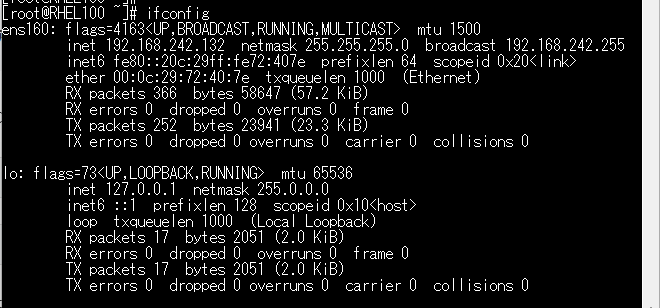
[root@RHEL100 ~]# ip a
1: lo: <LOOPBACK,UP,LOWER_UP> mtu 65536 qdisc noqueue state UNKNOWN group defaul                                                    t qlen 1000
    link/loopback 00:00:00:00:00:00 brd 00:00:00:00:00:00
    inet 127.0.0.1/8 scope host lo
       valid_lft forever preferred_lft forever
    inet6 ::1/128 scope host noprefixroute
       valid_lft forever preferred_lft forever
2: ens160: <BROADCAST,MULTICAST,UP,LOWER_UP> mtu 1500 qdisc mq state UP group de                                                    fault qlen 1000
    link/ether 00:0c:29:72:40:7e brd ff:ff:ff:ff:ff:ff
    altname enp3s0
    altname enx000c2972407e
    inet 192.168.242.132/24 brd 192.168.242.255 scope global dynamic noprefixrou                                                    te ens160
       valid_lft 1306sec preferred_lft 1306sec
    inet6 fe80::20c:29ff:fe72:407e/64 scope link noprefixroute
       valid_lft forever preferred_lft forever
[root@RHEL100 ~]#
[root@RHEL100 ~]#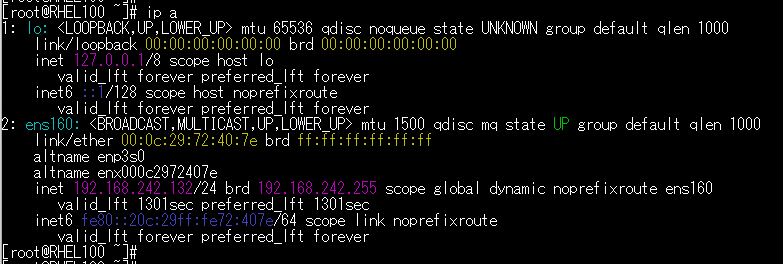
固定のIPv4アドレスを設定する
DHCPではなく、固定でIPv4アドレスを設定します。
以下の記事でRHEL10.0での固定IPv4アドレスを設定した作業証跡をまとめています。
IPv6の無効化
以下の記事を参考にRHEL10でIPv6を無効化します。
IPv6の無効化については以下で作業証跡、検証結果等を掲載しています。
接続先のDNSサーバー
DNSサーバーに接続して使う場合のDNSサーバーのIPアドレスを確認します。
プロキシサーバーの接続先
プロキシサーバーを使用する場合はプロキシサーバーのIPアドレスを確認します。
yumコマンド、dnfコマンド実行時にプロキシサーバーを経由する場合は、以下のファイルに次のようにパラメータを設定する。なお、/etc/yum.confは/etc/dnf/dnf.confへのシンボリックリンクになっている(/etc/yum.conf -> dnf/dnf.conf)。
設定ファイル:
/etc/dnf/dnf.confパラメータ:
proxy=http://<プロキシサーバーのIPアドレスもしくは/etc/hostsで名前解決したホスト名>:<ポート番号>一般的にプロキシのポート番号には「80番」、「8080番」、「1080番」などが使われます。
ルーティング設定(ルーティングテーブルの確認)
ルーティング設定を確認します。以下のコマンドで現在設定されているルーティング情報を確認します。
netstat -nrip routeSSHの設定
rootユーザーのSSH接続を許可している場合はrootユーザーのSSH接続を許可したパラメータを確認します。
インストール時にrootユーザーのSSH接続を許可していれば以下のファイルとパラメータが自動で生成され、以下のような内容の文章が記載されます。
[root@RHEL100 ~]# cat /etc/ssh/sshd_config.d/01-permitrootlogin.conf
# This file has been generated by the Anaconda Installer.
# Allow root to log in using ssh. Remove this file to opt-out.
PermitRootLogin yes
時刻同期に関する設定
RHEL10でもRHEL9と同様に時刻同期にはchronyd(chronyのデーモン)を使用します。デーモンは常駐プログラムのことでWindows のサービスに該当する概念です。
以下のファイルにchronyの設定を記載します。
/etc/chrony.confRHEL10の公式ドキュメントでは以下のリンクから時刻同期に関する設定についての詳細を確認できます。

ファイヤウォール(firewalld)に関する設定の確認
RHEL10のfirewalldの設定を確認します。
たとえば、HTTPとHTTPSの通信をfirewalldで許可するには以下のコマンドを実行します。
# firewall-cmd --add-service=http --zone=public --permanent# firewall-cmd --add-service=https --zone=public --permanent# firewall-cmd --reload各種RPMパッケージの一覧、バージョン情報を確認
以下コマンドで各rpmパッケージの情報を確認します。
rpm -qa | sortサービスの一覧を確認する
以下のコマンドを実行してサービスの一覧を確認しておきます。
# systemctl list-units -t servicekdumpの設定
kdumpが有効になっていることを確認します。
[root@RHEL100 ~]# systemctl status kdump.service
● kdump.service - Crash recovery kernel arming
     Loaded: loaded (/usr/lib/systemd/system/kdump.service; enabled; preset: enabled)
     Active: active (exited) since Thu 2025-11-27 07:23:44 JST; 10h ago
 Invocation: d7da482cba044926865062a8d60e7c5c
    Process: 1192 ExecCondition=/bin/sh -c grep -q -e "crashkernel" -e "fadump" /proc/cmdline (code=exited, status=0/SUCCESS)
    Process: 1205 ExecStart=/usr/bin/kdumpctl start (code=exited, status=0/SUCCESS)
   Main PID: 1205 (code=exited, status=0/SUCCESS)
   Mem peak: 100.5M
        CPU: 1.603s

11月 27 07:23:42 RHEL100 systemd[1]: Starting kdump.service - Crash recovery kernel arming...
11月 27 07:23:44 RHEL100 kdumpctl[1223]: kdump: kexec: loaded kdump kernel
11月 27 07:23:44 RHEL100 kdumpctl[1223]: kdump: Starting kdump: [OK]
11月 27 07:23:44 RHEL100 systemd[1]: Finished kdump.service - Crash recovery kernel arming.
[root@RHEL100 ~]#
コアダンプの設定
コアダンプはアプリケーションのクラッシュ時に作られるダンプです。コアダンプの設定についても確認しておきます。
リモートデスクトップ接続
RHEL10ではWindows Server同様にポート番号3389でリモート接続が可能です。
名前解決
以下のhostsファイルにIPアドレスとホスト名が対応している情報が記載します。
/etc/hosts以下のコマンドでhostsを確認します。
cat /etc/hostsviエディタで/etc/hostsファイルを編集する方法は以下の記事でまとめています。
インストールしたミドルウェアの一覧とその設定
RHELにインストールしたミドルウェアの一覧とその設定値を確認します。Apache HTTP ServerやOracle Database Client、環境変数など。
.bashrc_と.bash_profileの内容を確認
.bashrcと.bash_profileの内容を確認します。
カーネルパラメータを確認
以下のコマンドで確認できるカーネルパラメータを確認します。
# sysctl -aカーネルパラメータには永続的なものと一時的なものがあります。Red Hatのサポートに不明点は確認するなどの対応が必要です。
cronジョブの確認
定期的に実行するジョブ(コマンド)の設定を確認します。
OS起動時に実行されるコマンド(/etc/rc.localもしくは/etc/rc.d/rc.local)の確認
OS起動時に実行するコマンドの確認を行います。/etc/rc.localは/etc/rc.d/rc.localへのシンボリックリンクです(/etc/rc.local -> rc.d/rc.local)。また、/etc/rc.d/rc.localは実行権限が付与されている必要があります。
# cat /etc/rc.local# cat /etc/rc.d/rc.localRHEL10のデフォルトでは、/etc/rc.d/rc.localに実行権限がないので、chmod +x /etc/rc.d/rc.localコマンドを実行して実行権限を付与します。
実際に実行した例は以下です。
[root@RHEL100 ~]# ls -la /etc/rc.d/rc.local
-rw-r--r--. 1 root root 473  3月 10  2025 /etc/rc.d/rc.local
[root@RHEL100 ~]# chmod +x /etc/rc.d/rc.local[root@RHEL100 ~]# ls -la /etc/rc.d/rc.local
-rwxr-xr-x. 1 root root 473 3月 10 2025 /etc/rc.d/rc.localTeraTermから確認したときにファイル名が緑文字になっていれば実行ファイルとして認識されている状態です。

実行権限をはく奪するには以下のコマンドを実行します。+xを-xにすれば実行権限を削除できます。
# chmod -x /etc/rc.d/rc.local実行例は以下です。
[root@RHEL100 ~]# chmod -x /etc/rc.d/rc.local
[root@RHEL100 ~]#
[root@RHEL100 ~]#
[root@RHEL100 ~]#
[root@RHEL100 ~]# ls -la /etc/rc.d/rc.local
-rw-r--r--. 1 root root 473  3月 10  2025 /etc/rc.d/rc.local
[root@RHEL100 ~]#