エックスサーバーを使ってWordPressでブログを始める方法を紹介します。
エックスサーバーの概要
エックスサーバーは日本国内シェアが最も多いレンタルサーバーです。

なぜエックスサーバーがよいのか
エックスサーバーは日本国内シェアナンバーワンの実績あるレンタルサーバーです。月額1,000円ほどで高性能なブログ用のサーバーを使用できます。
エックスサーバーを活用するメリットは以下の記事でまとめています。

WordPress(ワードプレス)の概要

WordPressは世界で最も使われているホームページ、WEBサイトの制作管理ツールです。
アメリカでマット・ミューレンウェグ(Matt Mullenweg)が当時19歳の時に開発したのがWordPressです。
今ではWordPressの管理会社(https://automattic.com/)をマット・ミューレンウェグが立ち上げてWordPressの管理をしています。automatticのmattは創業者のmattに由来します。誤字脱字ではないです。
独自ドメインを利用する
独自ドメインは、サーバーのIPアドレスと紐づける文字列です。当サイトであればwebsite-industries.comが独自ドメインになります。
設定したいURLの文字を決めて、エックスサーバーで独自ドメインを取得します。
以下のリンクでエックスサーバーを契約する方法を後述しているため、以下のリンクからエックスサーバーを契約する際に独自ドメインを設定します。

エックスサーバーでブログを始める
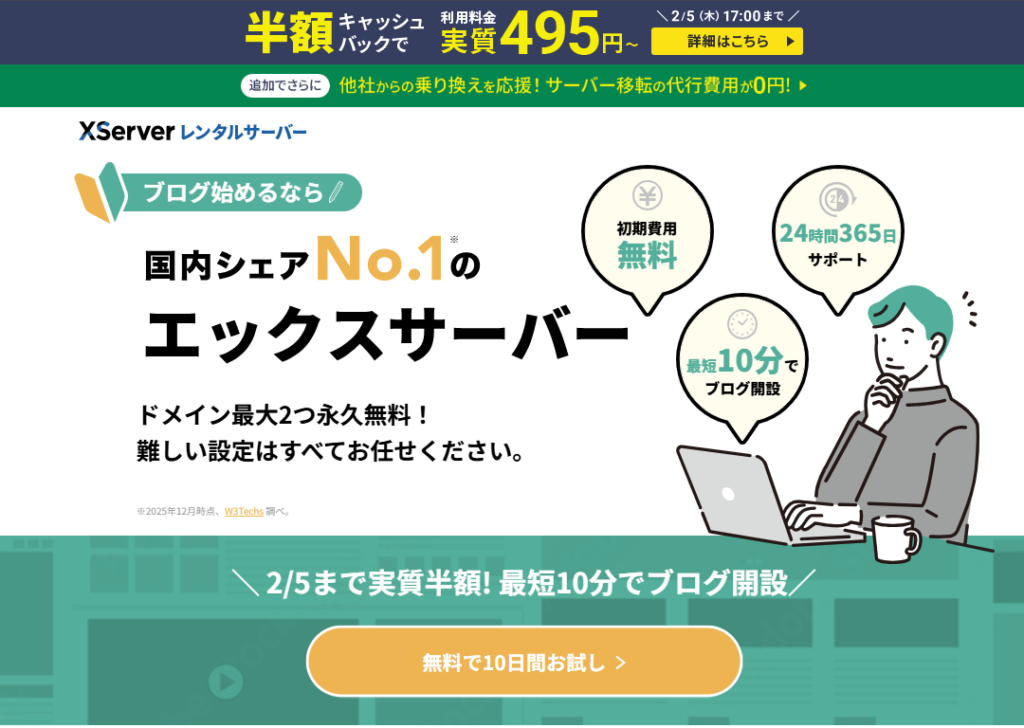
まずは以下のリンクからエックスサーバー公式サイトにアクセスします。
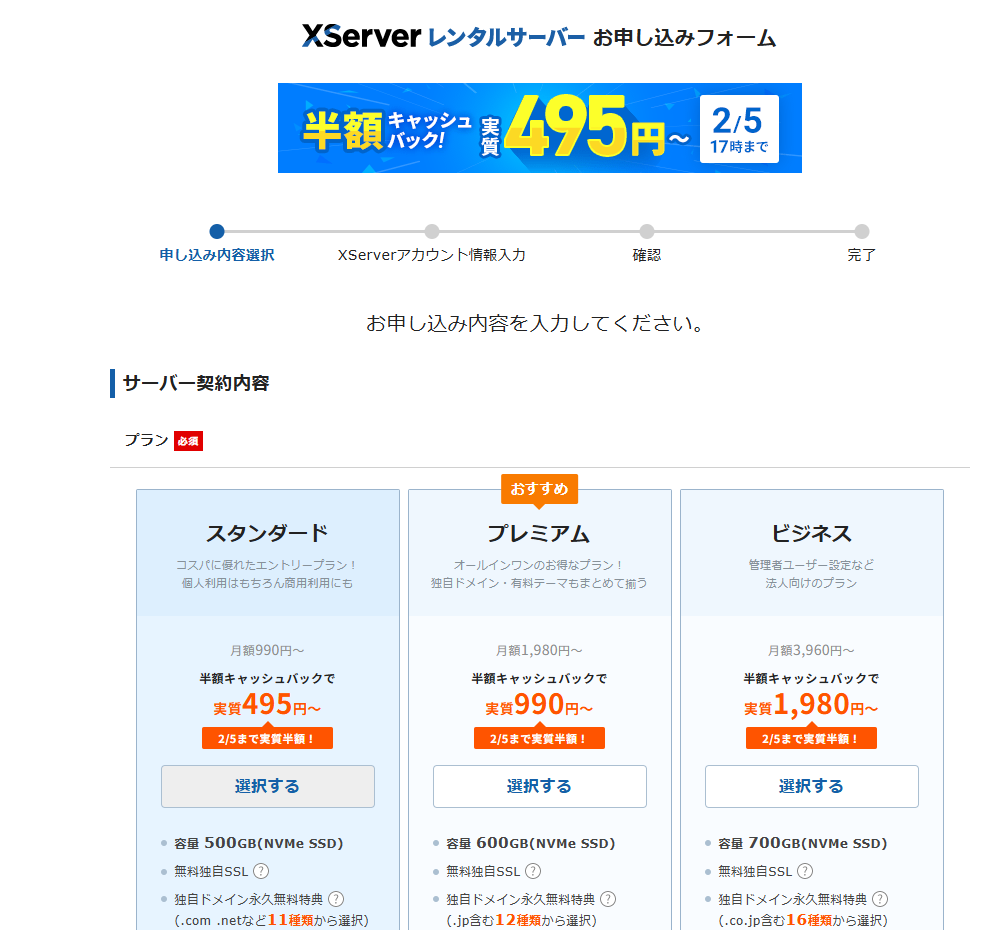
無料で10日間お試しボタンをクリックします。
スタンダードプランで十分なサイト運営が可能です。まずはスタンダードプランで始めましょう。
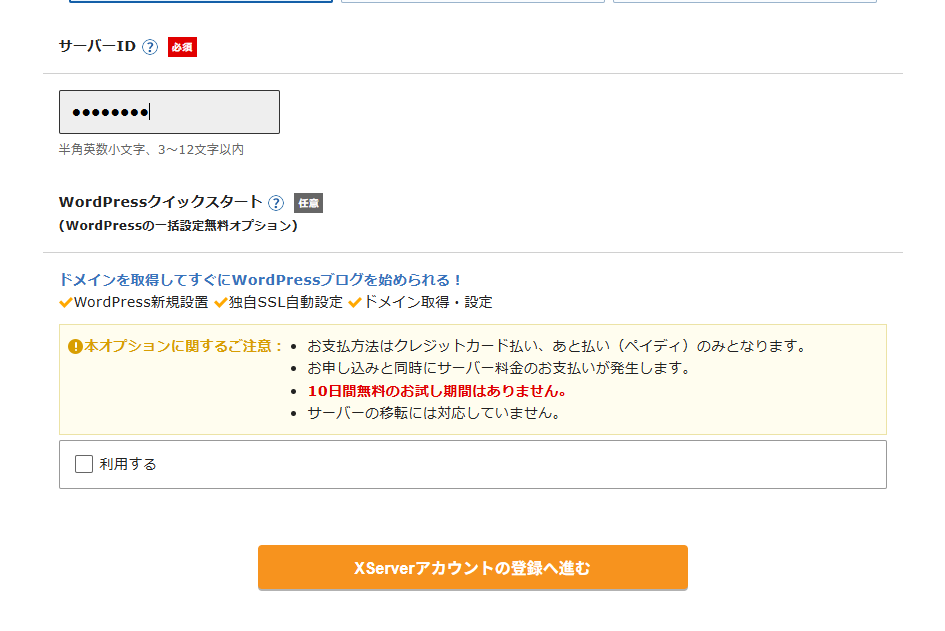
サーバーIDは自動で入力されます。「WordPressクリックスタート」にチェックを入れます。
WordPressの契約情報を入力していきます。
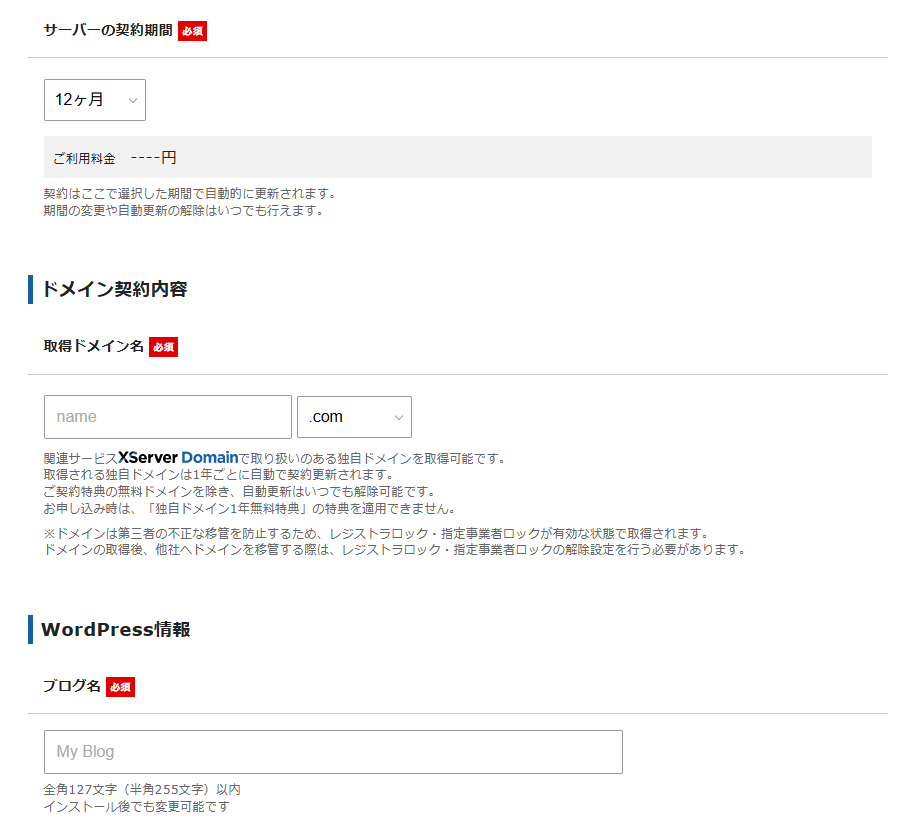
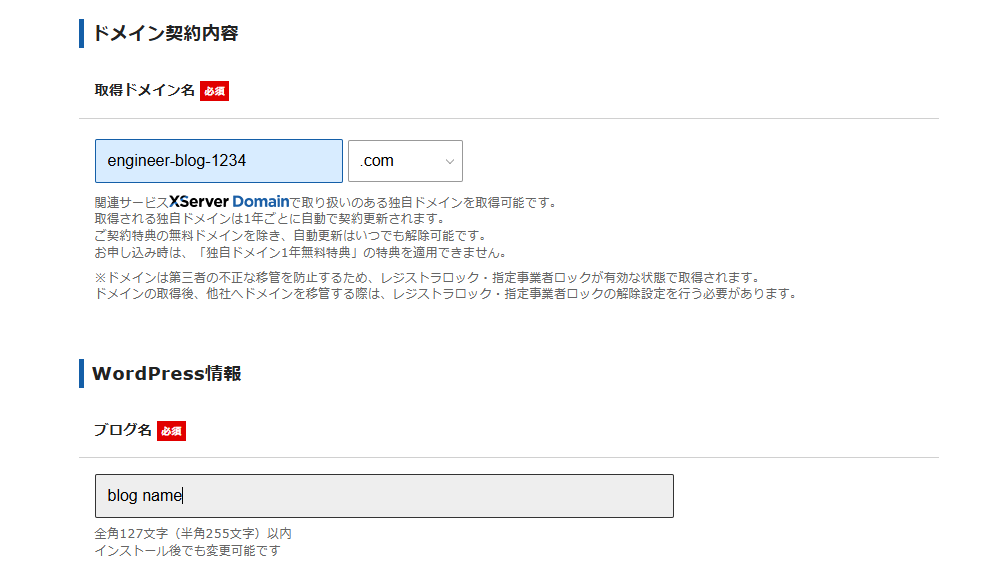
ドメイン契約に独自ドメインの情報を入力します。
WordPressのブログ名は後から変更できます。
WordPressにログインして記事を作成するユーザーを作成します。ユーザーは後から別のユーザーを作成することもできます。ここで作成するユーザーはWordPressの管理者ユーザーです。
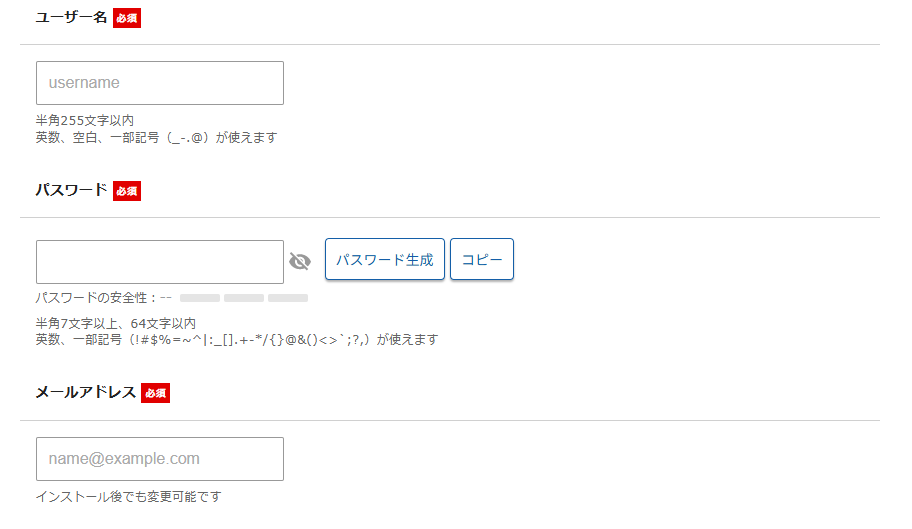
テーマはWordPressデフォルトテーマで問題ありません。なお、Cocoonは当サイトで使用しているテーマです。
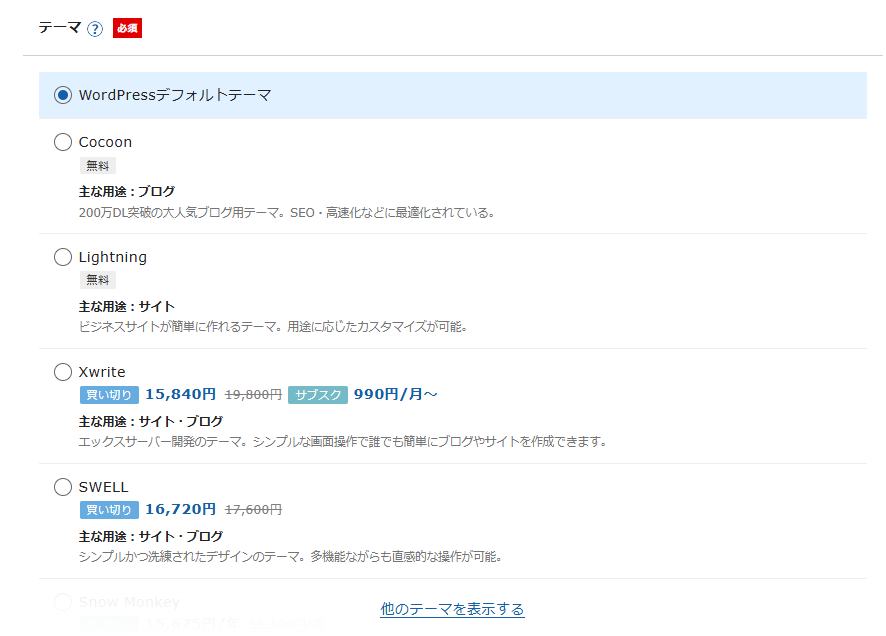
CloudSecure WP SecurityはWordPressのサーバーに関するプラグインです。チェックを入れたままで問題ありません。
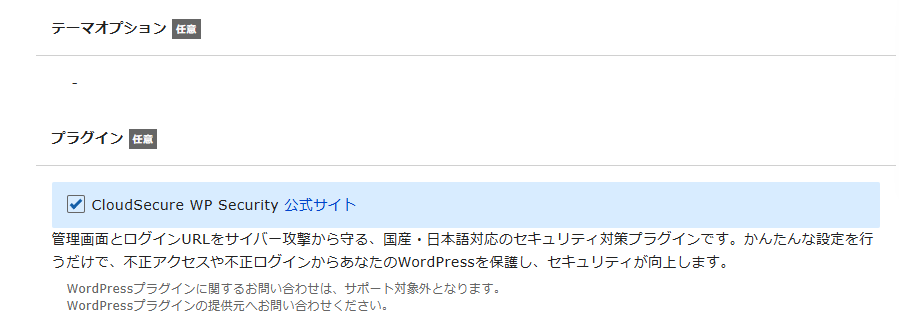
ここまで作業したらXserverのアカウント登録に進みます。

アカウントの情報を入力していきます。
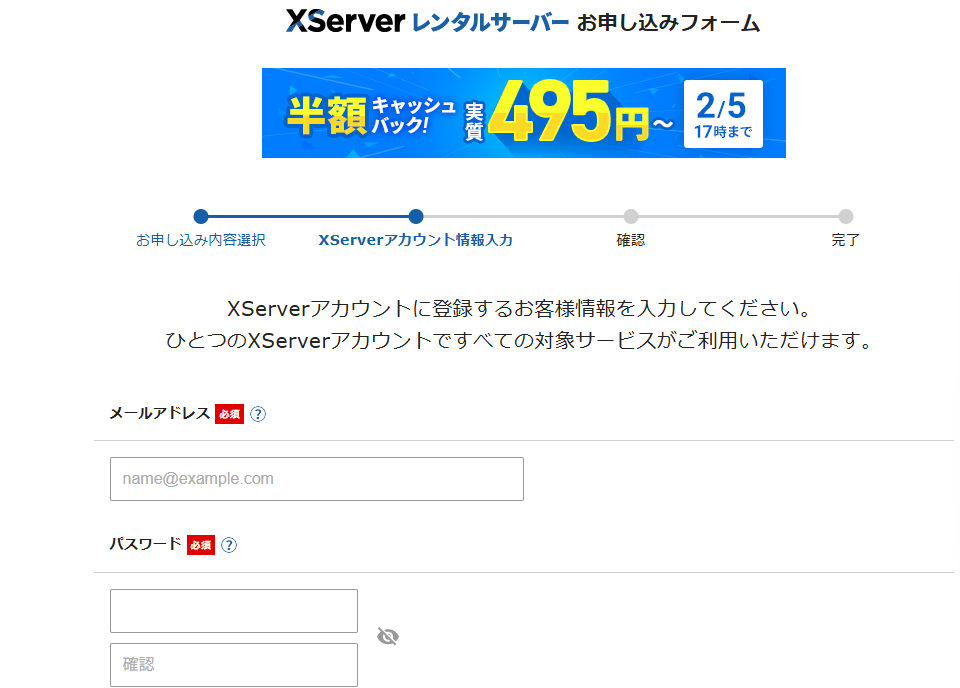
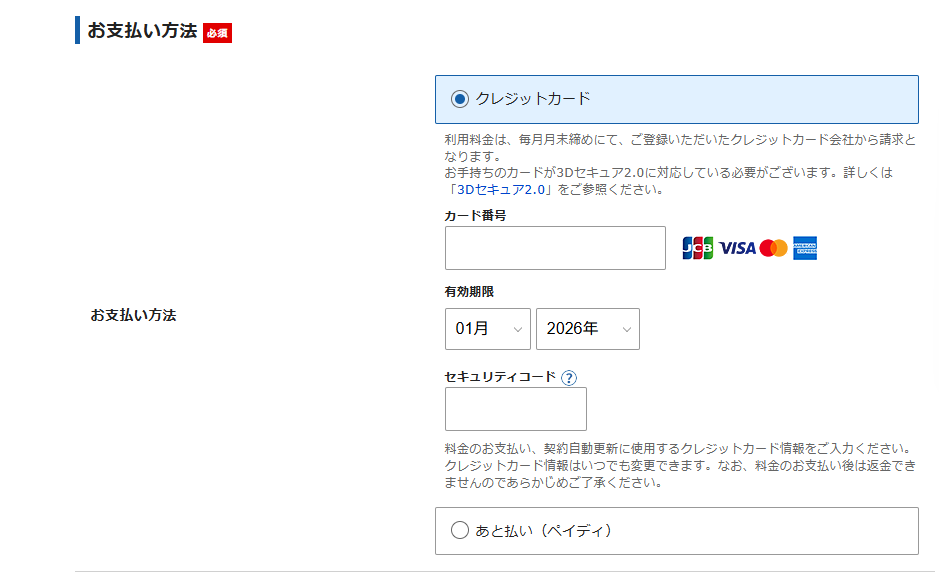
ここで支払情報も指定します。
WordPressの初期設定
WordPressでブログを書き始めるためにWordPressの初期設定を終わらせましょう。
まずは以下のURLへアクセスしてWordPressの管理画面にログインします。
http://[独自ドメイン]/wp-admin例えばexample.comという独自ドメインであれば以下のURLへアクセスします。
http://example.com/wp-admin管理画面にログインしたら以下の対応を行いましょう。
- 初期の投稿記事を削除
- パーマリンクを設定する
- サイトをSSL化する
初期の投稿記事を削除する
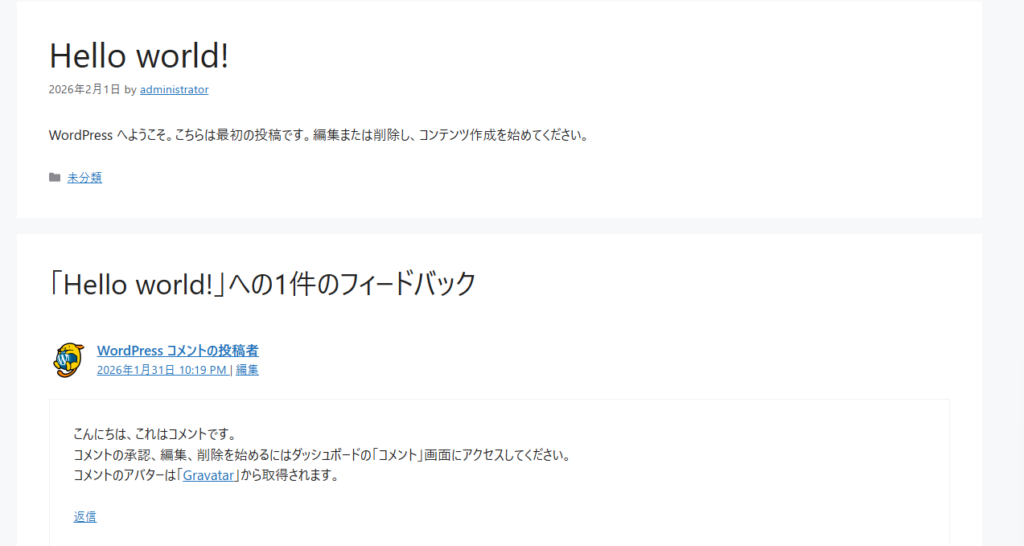
WordPressはサーバーにインストールすると、「投稿>投稿一覧」初期でサンプルの記事が投稿されています。
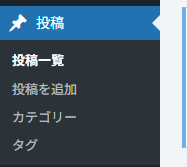
この記事は削除しておきましょう。
記事のパーマリンクを設定する
パーマリンクとは、各記事ごとに設定されている文字列です。
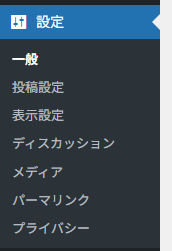
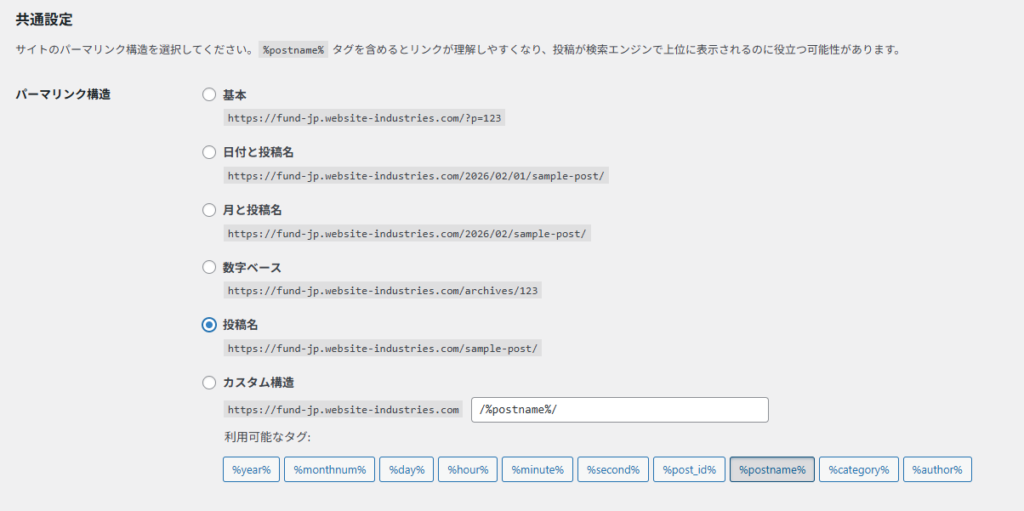
WordPressの管理画面へログインしたら、「設定>パーマリンク」から記事のパーマリンクを設定します。
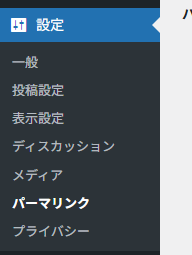
投稿名を選択して「設定を保存」ボタンをクリックします。
サイト全体をSSL化する
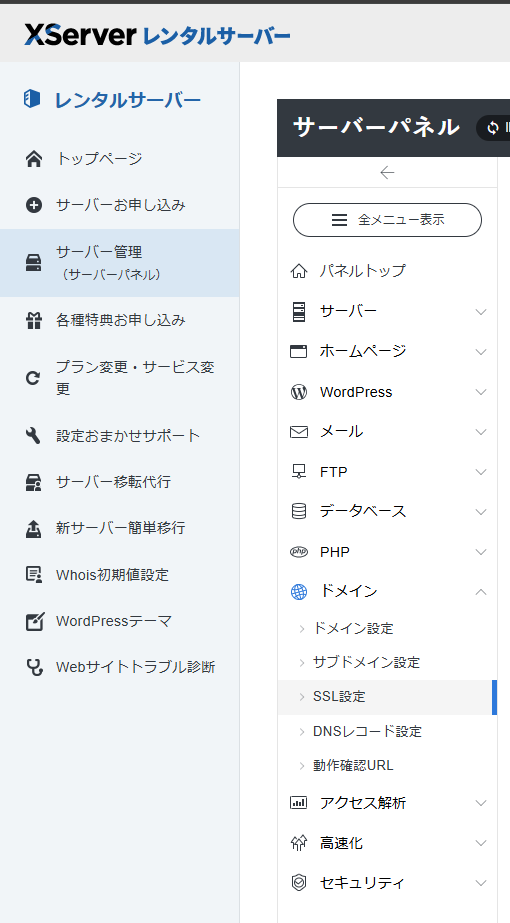
まず、エックスサーバーのアカウントにログインして、サーバーの管理画面へ移動します。ここで「SSL設定」タブからSSLの設定を有効化します。SSLが有効化されるのには最大で24時間ほど時間がかかります。
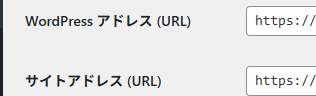
SSLの設定がサーバー側で有効化されたら、WordPressの管理画面へログインして、「設定>一般」からWordPressアドレス(URL)とサイトアドレス(URL)をhttpからhttpsで始まるアドレスへ変更します。