
まずはダッシュボードにログインします。ダッシュボードの左ペイン、「プラグイン>プラグインを追加」をクリックします。
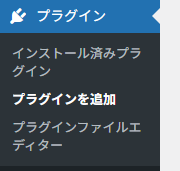
プラグインの検索で「WP Last Modified Info」を検索します。

プラグインをインストールして有効化します。
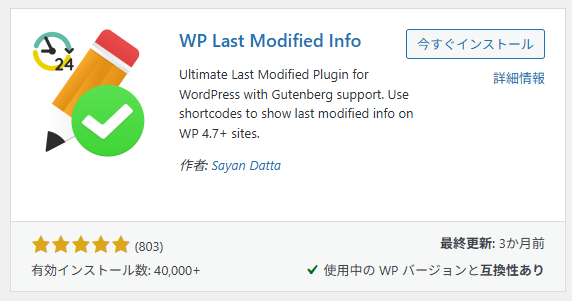
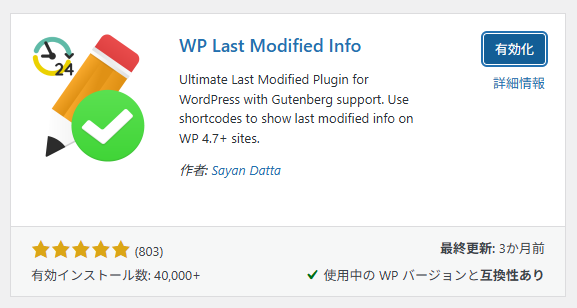
有効化ボタンを押してプラグインを有効化します。
本プラグインが必要なのはテーマの設定で最終更新が表示されない場合
WordPressのテーマによっては、記事の最終更新日時が表示され、読者に読んでいる記事が最新化されているかどうかを通知することができます。
ただし、テーマによっては、そういった記事に対して最終更新日が表示されないようになっています。
本プラグインが必要なケースは、記事(もしくは固定ページ)の最終更新日が表示されないテーマが、記事(固定ページ)に最終更新日を表示させたい場合です。
GeneratePressでは最終更新日が表示できない

WordPressのテーマ、GeneratePressでは、記事に最終更新日が表示されないため、本プラグインを使用します。
無料のテーマCocoon(コクーン)には不要のプラグイン

無料で使うことができるテーマ、Cocoonには本プラグインを使用しなくとも記事の最終更新日が表示されます。
ダッシュボードの設定>WP Last Modified Infoから設定する
インストールしたプラグインを設定します。
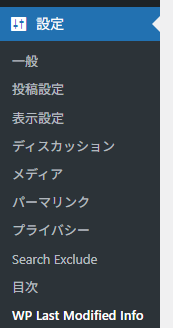
本プラグインのインストール後のデフォルト時には以下のように記事に最終更新日を表示させる設定が無効化されているので最終更新日を記事に表示させるのを有効化させるため「フロントエンドに情報を表示」を有効化します。
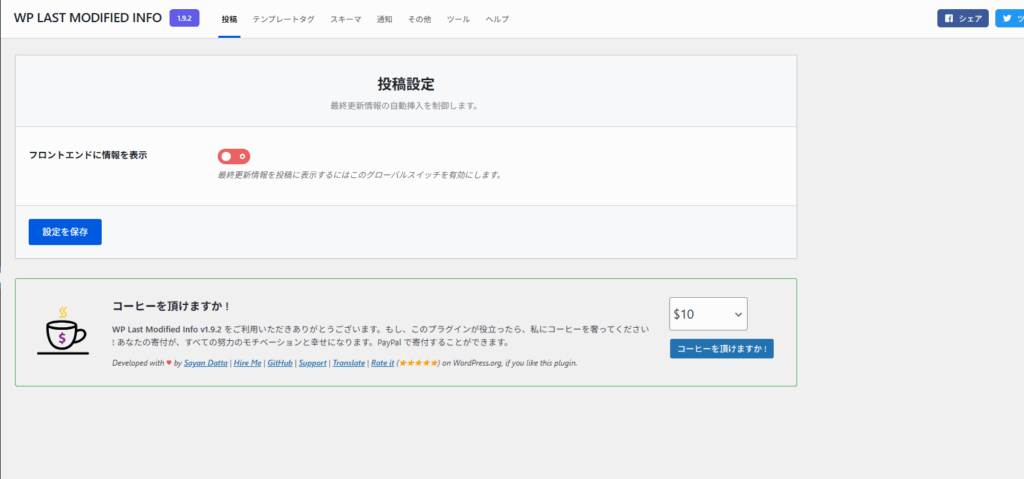
フロントエンドに情報を表示の右側にある赤いスイッチをクリックして、スイッチが緑色になれば記事に最終更新日が表示されるように設定できています。設定を有効化したら、下部にある「設定を保存」ボタンを押下します。
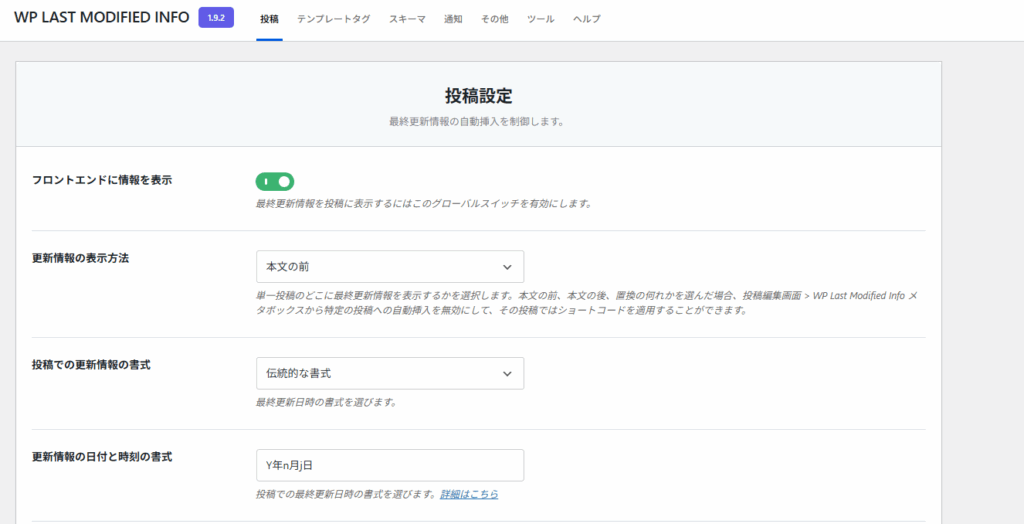
下にスクロールして有効にする投稿タイプに投稿と固定ページを追加して「設定を保存」ボタンをクリックします。

「表示用 HTML テンプレート」で記事に表示する最終更新日を調整
以下の「表示用 HTML テンプレート」から、記事に表示する最終更新日に関する情報を調整します。
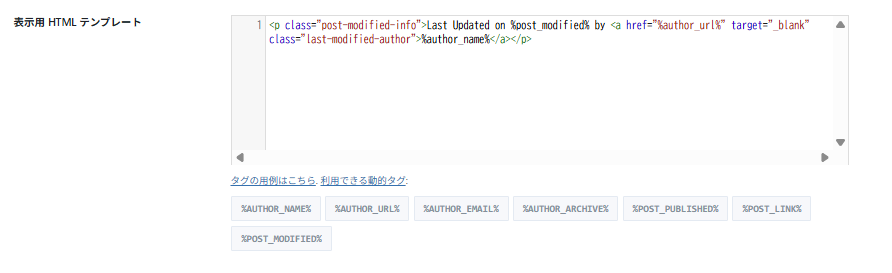
デフォルトで配下が設定されていました。
<p class="post-modified-info">Last Updated on %post_modified% by <a href="%author_url%" target="_blank" class="last-modified-author">%author_name%</a></p>今回は、投稿者を最終更新日に表示させないために以下のようなコードに書き換えておきます。<br>は改行です。
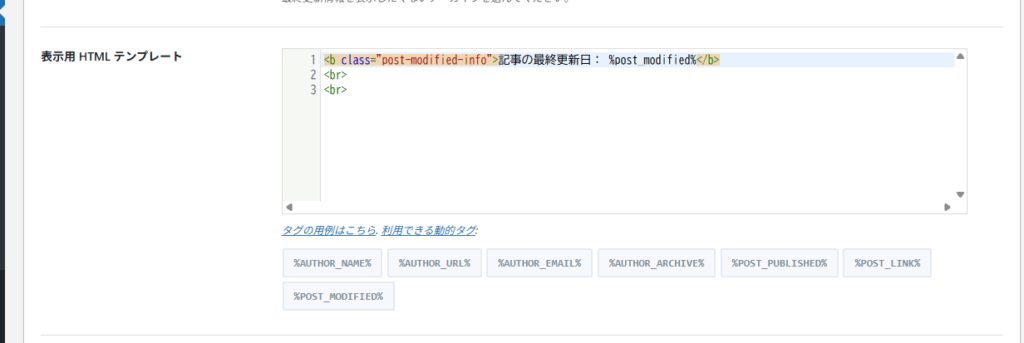
<p class="post-modified-info">記事の最終更新日: %post_modified%</p>
<br>
<br>
コードを書き替えたら、下にある「設定を保存」をクリックします。
設定を確認する
今回「表示用 HTML テンプレート」に以下の内容を設定しています。
<p class="post-modified-info">記事の最終更新日: %post_modified%</p>
<br>
<br>
上記の内容で設定して記事を確認すると、本文の前に以下のように最終更新日が表示されました。

まとめ
記事の最終更新日は、ブログの読者にとって確認している情報が最新であるかどうかを確認するために重要な情報です。
記事の情報が最新であることを読者に伝えられれば、記事への滞在時間が長くなり、検索エンジンからサイトがプラスの評価を受けやすくなります。
SEO対策のためにも、読者に最適なコンテンツを提供するためにも、記事に最終更新日がわかるようにしておきましょう。


