
WordPressの記事の関連記事を表示させるプラグインの概要をまとめました。
Contents
YARPPとは
Yet Another Related Posts Pluginの頭文字で、WordPressに投稿した記事の関連記事を記事の下部に表示させることができます。
実際にYARPPをインストールしてみると記事に以下の用に関連記事が表示されます。

関連記事の表示とSEO
関連記事が表示されると、ページ内に内部リンクが表示されていることになるため、Googleのボットがサイトをクローリングしやすくなり、サイトが検索エンジンに有利な構造になります。
リンクをクロールできるようにする
通常、リンクが href 属性を持つ HTML 要素(アンカー要素とも呼ばれます)である場合のみ、Google はリンクをクロールできます。その他のフォーマットのリンクのほとんどは解析されず、Google クローラーにより抽出されません。href 属性のない 要素や、スクリプト イベントによりリンクとして機能するタグから URL を信頼できる形で抽出することはできません。以下に、Google が解析できるリンク、解析できないリンクの例を示します。
https://developers.google.com/search/docs/crawling-indexing/links-crawlable?hl=ja
読者にわかりやすいコンテンツを届けるためにもテーマに関連記事表示機能がない場合はインストールしておくのが無難
WordPressのテーマによっては、デフォルトで今読んでいる記事の関連記事が記事下部に表示されます。
例えば、無料で使えるWordPressテーマのCocoonは記事に関連記事の表示がされるよう設定ができます。
GeneratePressでは、テーマそのものに関連記事を表示させる機能がないため、本記事で紹介するようなプラグインをインストールして記事の関連記事を表示させるようにすることができます。
YARPPはWordPressのダッシュボードからインストールできる
YARPPはWordPressの管理画面にログインして、「プラグイン>プラグインを追加」からYARPPをインストールできます。
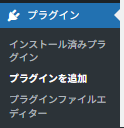
実際にYARPPをインストールしていきます。
YARPPプラグインをインストールする
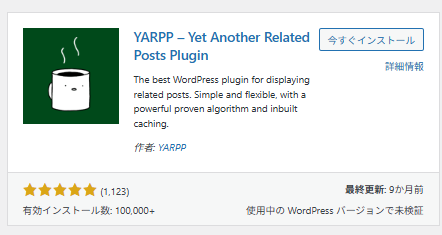
「プラグイン>プラグインを追加」から以下のプラグインをインストールします。
インストールデフォルト時の記事の下部に表示される関連記事
インストールした状態でデフォルトだと以下の用に関連記事が表示されます。
この状態だと、記事の見出しだけの情報しかわからないので、記事に設定されているアイキャッチ画像などを表示できるように設定していきます。
YARPPの設定・セットアップ
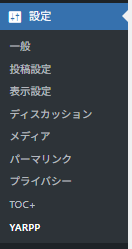
WordPressのダッシュボードにログインした状態で、「設定>YARPP」をクリックします。
下にスクロールして「自動表示設定」にある「Thumbnails」をクリックします。
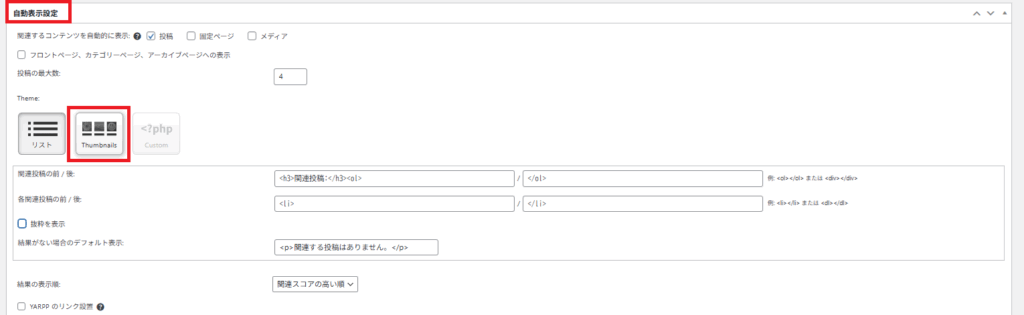
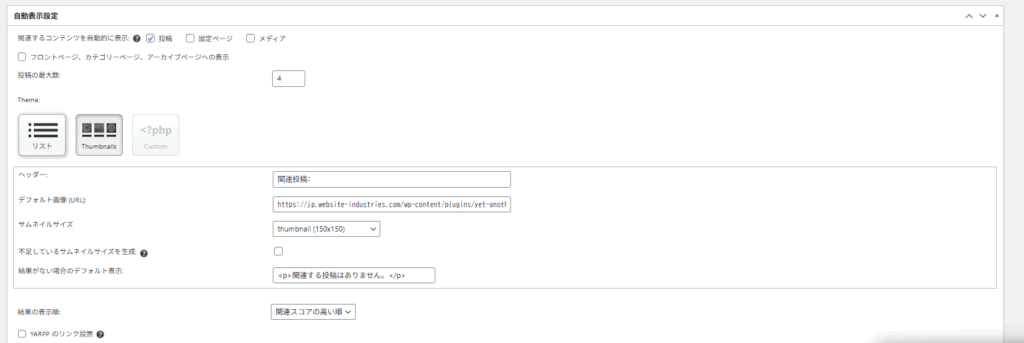
この状態で下へスクロールしてSave Changesをクリックして設定を保存して反映します。

こうすることで、関連記事が表示される際に、記事に設定されているアイキャッチ画像も表示されるようになります。
関連記事の表示数はデフォルトで4ですが、増やすこともできます。
先ほど同様に、WordPressのダッシュボードにログインした状態で、「設定>YARPP」をクリックします。
下にスクロールして「自動表示設定」の「投稿の最大数」の設定を任意の数値に変更します。今回の例では、関連記事の表示数を4から10へ変更します。


数値を変更したら、さらに下へスクロールしてSave Changesをクリックして設定の保存と反映を行います。
まとめ
WordPressの投稿に関連記事を表示させることでGoogleのクローラビリティを向上させてサイトを検索エンジンに最適化させましょう。
関連投稿:
 WordPressプラグインの概要と使い方、おすすめのプラグインまとめ
 WP Last Modified Info:WordPressの記事最終更新日を表示させる
 Yoast SEOの概要と使い方、関連プラグインなどまとめ:世界で最も使われているSEOプラグイン
 WP Multibyte Patchのインストール:WordPressを日本語環境に最適化する
 TutorLMSでIT資格等の学習サイトを構築する
 WP Dark Modeプラグインを使用してサイトをダークモードに対応する
TutorLMSでコースの支払い方法をWooCommerceに設定する
WP Dark Modeプラグインを使用してサイトをダークモードに対応する
TutorLMSでコースの支払い方法をWooCommerceに設定する
 Post Views Counter、WordPressの記事のアクセス数を確認できるようにするプラグイン
 WP-PostViewsで記事のアクセス数を表示させる:WordPressの記事のアクセス数を確認するプラグイン
 All In One SEO Packの概要と使い方まとめ